

編輯:Android 開發環境
在 Android Studio 的工具箱裡,主題編輯器(Theme Editor)是一個相當好用的視覺化助手。它把繁瑣的主題與配色調整變得直觀,主要能幫你做到三件事:
1、建立並修改應用的整體主題;
2、讓主題同步適配各類資源;
3、即時預覽一般 UI 色彩的變動效果。
這一節要說明的是如何找到並開啟這個工具。
打開主題編輯器有兩種常見做法:
1、先開啟一個樣式檔(例如 styles.xml),在視窗右上角點擊「Open editor」;
2、或者從 Tools 選單進入 Android > Theme Editor。
主題編輯器的主畫面被劃分為左右兩塊。左側列出的是具體的 UI 元件,比如應用程式列(app bar)或某顆按鈕;右側則呈現目前所選主題的預覽畫面。
透過主題編輯器,你可以建立新主題、修改既有主題,也能調整構成主題的各項色彩。
步驟如下:
1、在編輯器右側展開 Theme 下拉選單;
2、點選「Create New Theme」;
3、在 New Theme 視窗中輸入新主題的名稱;
4、在 Parent theme name 清單中,挑選要繼承的父主題。
1、在右側展開 Theme 下拉選單;
2、點選「Rename theme-name」;
3、在 Rename 視窗中填入新的名稱;
4、(選用)想預覽效果可點擊 Preview;
5、確認無誤後點擊 Refactor 套用變更。
若想調整既有色彩資源,例如 colorPrimary,可以這樣做:
1、點擊資源名稱左側的色塊,會跳出 Resources 視窗,左邊是色彩清單,右邊則顯示所選資源的設定與資訊;
2、接著為該主題資源指定新的顏色即可。
 Win7 系統 Android 開發環境下載與安裝
隨著 Android 智慧型裝置普及,投入 Android 開發的人越來越多。而這一切的起點,都是把開發環境裝好。以下記錄在 Windows 7 下安裝 JDK、Ecli
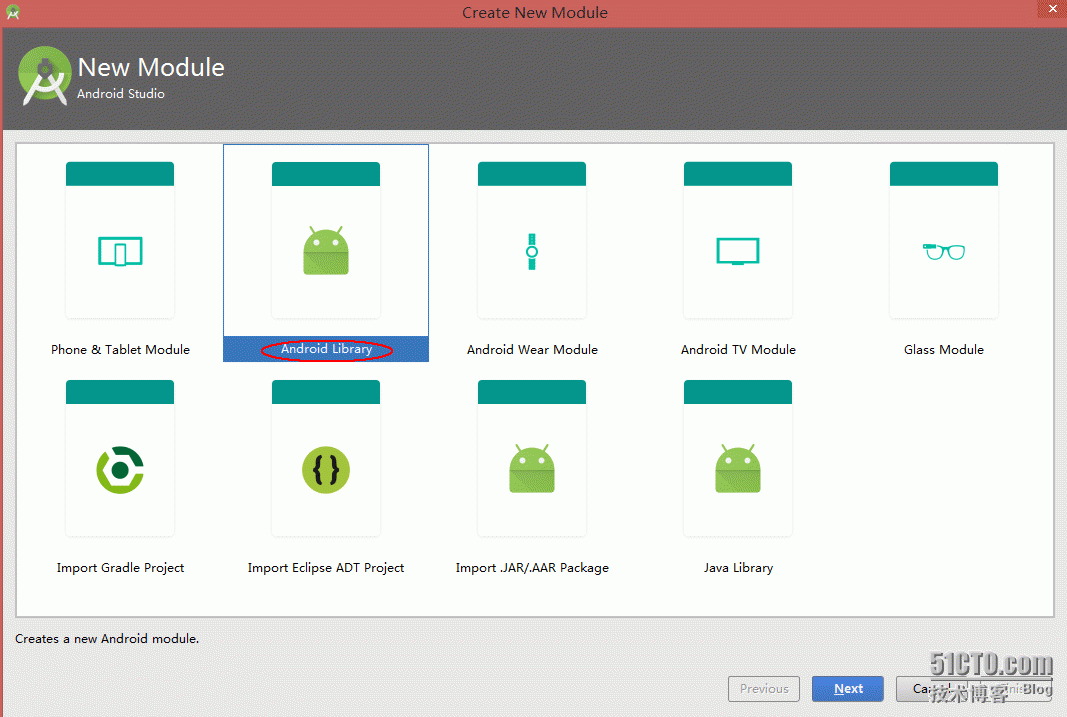 Android Studio 建立 Library 並發布到本地 Maven 倉庫
在 Android Studio 中,可以將共用元件建立為 Android Library,並發布到本地 Maven 倉庫,方便其他專案以依賴方式引用。 建立 Libra
 Android 4.0 開發環境搭建圖解八步驟
Android 4.0 是同時面向智慧型手機與平板電腦的通用版本,在 UI 上做了不少調整與提升。若要開發這個版本的應用,得先把對應的開發環境準備好。以下用八個步驟走一遍
 Mono for Android 4.2 初體驗:跨平台開發 Android 的新選擇
前言 Mono for Android 4.2 推出後,開發者可以透過視覺化方式設計 Android 使用者介面,並在 Visual Studio 的 XAML 設計畫面