

 GridView 如何畫出整齊的行列分割線:兩種實現方式對比
雖然 RecyclerView 已經很強大,改成 GridLayoutManager 就能當 GridView 用,畫分割線也方便,但很多老項目或特定場景下仍然離不開 G
Android 校驗 Email 格式是否合法的實現代碼
Email 格式的校驗在 Android 中和純 Java 裡完全一致,靠正則表達式加 Matcher 就能搞定。下面是一個可以直接複用的例子。 String regE
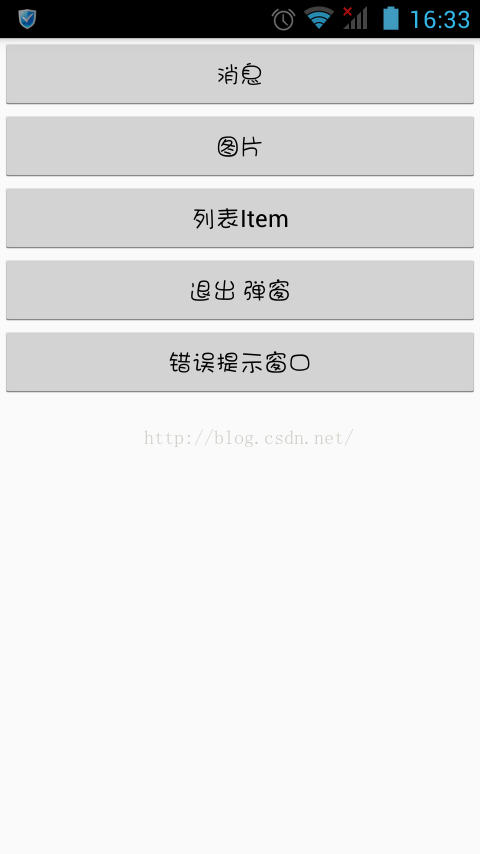 Android 仿 iOS 底部彈窗:IOS_Dialog_Library 使用示例
做 Android 開發久了,多少都會嫌系統自帶的 Dialog 樣式單調,和設計稿放在一起總覺得別扭。本文介紹一款開源的仿 iOS 底部彈窗庫 IOS_Dialog_L
 Android 實現畫板/寫字板功能(附源碼下載)
本文分享一個用 Android 實現簡單寫字板的完整示例。原理並不複雜:把一張圖片解碼成可變的 Bitmap 副本,關聯到 Canvas 上,然後根據手指的移動軌跡不斷畫
WebView 上傳圖片的那些坑:版本兼容與混淆陷阱
最近項目需要在 WebView 頁面裡調起系統相冊上傳圖片,結果在不少機型上根本喚不起相冊。折騰一番後發現,這事兒的坑不止一個,而是整整三層。 先理清 WebView
Android 讀取手機通訊錄:ContentResolver 查詢實例
做通訊錄相關的 App,第一道關卡往往是「怎麼把系統聯繫人讀出來」。Android 的聯繫人數據以 ContentProvider 形式暴露,我們通過 ContentRe
 Canvas.drawBitmap 的 SrcRect 與 DestRect 到底在說什麼
寫自定義 View 時,canvas.drawBitmap(Bitmap, SrcRect, DestRect, Paint) 這個重載版本的第二、第三個參數曾讓我困惑很
 小米推送接入實記:從後台建項到代碼落地的完整流程
公司項目需要接入推送,技術選型後我們用了小米推送。從註冊帳號到消息真正落到通知欄,中間踩了不少流程上的坑,這裡把完整步驟記錄下來。 一、後台配置 1、註冊並登入小米開放
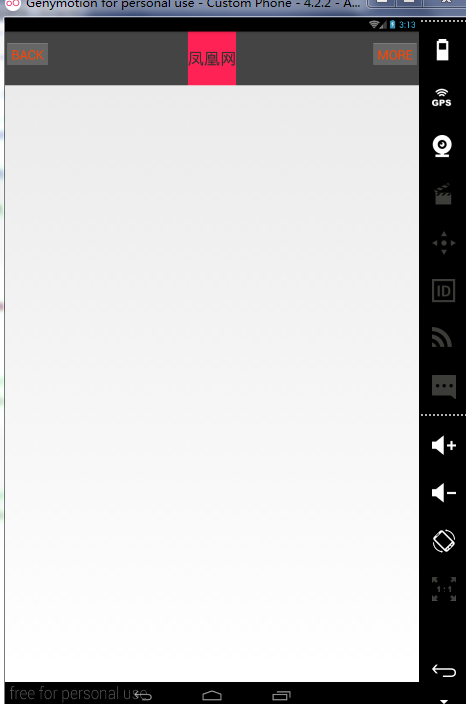 Android 自定義 View 實戰:封裝可複用的 TopBar 並回調點擊事件
自定義控件最容易寫成「一次性代碼」——點擊邏輯寫死在控件內部,換個頁面就得改控件源碼。本文以仿照老版 QQ 的頂部欄為例,示範如何通過自定義屬性 + 接口回調,把 Top
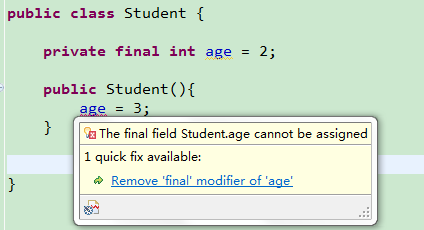 Java final 關鍵字:修變量、修方法、修類的三種語義
final 看起來簡單,實際上它在不同位置承擔著完全不同的語義。理清這三種用法,寫出來的代碼意圖會清楚很多。 1、修飾成員變量:把值鎖死 這是最主要的用途之一,作用類似
Android 進度條控件全解析:ProgressBar、SeekBar 與 RatingBar
凡是需要耗上一段時間的持續性任務,都得給用戶一個「事情正在發生」的信號,否則界面看起來就像卡死了。Android 提供了幾個層級分明的控件來承擔這件事,本文把它們的適用場
軟鍵盤一彈就把界面頂飛?自定義 SoftInputAdjustLayout 一次解決
做 Android 登入頁、評論頁時,最常見的煩惱莫過於:輸入框明明在屏幕底部,軟鍵盤一彈出來,要嘛輸入框被擋住看不見,要嘛整個佈局被頂得往上竄。本文把這個老問題梳理清楚
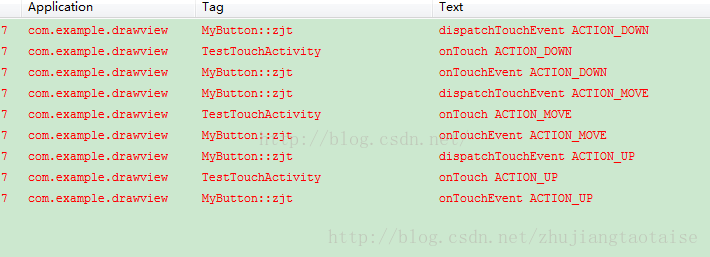 從實測日志理解 Android View 事件分發機制
起因是專案裡遇到一件怪事:一個水平 LinearLayout 裡放著 TextView 和 Button,對 LinearLayout 設定的點擊事件,點 TextVie
 實現美團風格的「立即搶購」懸浮吸頂效果
行動網路普及之後,走在路上人人都在滑手機,「低頭族」這個詞大概就是這麼來的。身為一名開發者,通勤時我也愛看那些高人氣 App 的介面——人家做得好,用戶體驗與 UI 設計
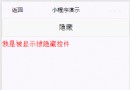 微信小程序動態顯示與隱藏元件的兩種寫法
小程序開發時,讓某個元件依狀態顯示或隱藏是很日常的動作。這裡整理兩種常見寫法,效果一樣,但思路不同。 方法一:單選式 直接在 class 上寫一個三元運算式,兩個狀態二
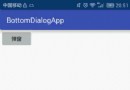 Android 底部支付密碼彈窗的實作與踩坑記錄
這篇做一個從畫面底部彈起的支付輸入框,重點在 PopupWindow 的封裝方式,以及幾個處理不好就很醜的細節。 效果: 思路: 1. 繼承 PopupWindow 自
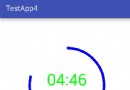 用 SurfaceView 做一個計時器:繪圖、執行緒與生命週期陷阱
自學 Android 已經幾個月,一直跟著網上的節奏走,總該寫點東西整理自己的理解。之前總覺得技術不夠紮實,於是把問題與心得都只記在自己的筆記裡;但寫出來才有機會收到回饋
 GridView 九宮格入門實例
今天剛好需要一個九宮格,順手做個簡單的 GridView demo 記錄一下。 第一步是版面:主檔放一個設為三欄的 GridView。 <?xml ver
 深入認識 Android 5.0 的 Toolbar:屬性、選單與事件全解
Toolbar 是 Material Design 取代 ActionBar 的方案,彈性遠高於舊做法:它只是一個普通的 ViewGroup,想放什麼、怎麼排都由你決定。
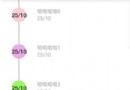 自定義時間軸 View 的實作步驟拆解
時間軸看起來有點花俏,實際上就是 ListView 裡一列又一列的項目擺在一起,加上一個自繪的圓形節點而已。只要盯著「單一項目」看,事情就單純了。 相關影片: Andro