

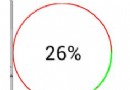
 動手做一個圓形進度條:從零開始的自定義 View
網路上找到的圓形進度條多半是包裝完整、功能齊全的成果,對初學者反而不好消化。這篇就一步一步把它拆開,看它到底怎麼畫出來。 相關影片: https://edu.csdn.n
 Android 自定義繪圖入門:Canvas 畫點、線、圓、字與弧
要寫自定義控制項,第一步永遠是搞懂 Canvas 和 Paint。這篇把最基礎的幾種圖形走一遍,當作自定義 View 的起手式。 相關影片: Android自定義控件系列
ScrollView 裡的 ListView / GridView 顯示異常排查筆記
當 ScrollView 裡放了 ListView 或 GridView,只顯示一項就不再往下撐開,這個問題網上解法不少,實際能不能用卻很看情況。以下把三條路走一遍,順便
 圖片背景漸變切換與多層 Drawable 疊加的實作
本例示範兩個小技巧:讓背景顏色平滑漸變(例如由紅轉綠),以及在程式碼中把多個 Drawable 疊成一層來顯示。 兩個能力分別由 TransitionDrawable 與
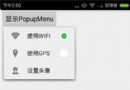 自訂 PopupMenu 樣式:強制顯示圖示與單選按鈕外觀
PopupMenu 是 Android 裡相當輕量的一個元件。跟 PopupWindow 比起來,它的可客製空間小得多,但勝在便宜好用——叫出一個附著於某個 View 的
ListView 塞進 ScrollView 衝突怎麼解?三種方案實測比較
ListView 嵌在 ScrollView 裡,只會顯示一行——這是很多人碰過的坑。以下把網路上常見的三種解法都試過一遍,說明各自的限制。 一、動態計算 ListVie
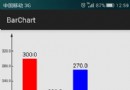 Canvas 手繪柱狀圖:寬高自動計算、刻度自適應、可左右滑動
這篇做一個柱狀統計圖,重點放在「不用手動算版面」:高度、寬度、間距、刻度值全部由資料推導,項目太多時還能滑動觀看。 特點: 1. 依資料源自動算出每根柱子的
React Native 自訂標題欄元件的封裝做法
RN 最吸引人的特點之一就是元件化:寫好一個元件,之後哪裡要用就 import 進來、傳幾個 props 過去,開發效率提升很明顯。 標題欄幾乎每個畫面都有,把它抽成獨立
 在 App 內自訂鈴聲:挑選、播放與預設勾選
有個需求是在自己的 App 裡加入鈴聲並播放,但網上查到的資料大多在教怎麼改系統來電或鬧鐘鈴聲,跟我要做的事不太一樣,於是就自己整理成這篇記錄。 一、本文涵蓋的四件事 1
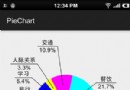 自製 Canvas 圓餅圖:扇區、引線與標籤自動排版
這篇示範怎麼用 Canvas 手繪一張圓餅統計圖,重點是標籤、引線、百分比全部依扇區大小自動排布,不需要手動調座標。 先看成果: 特點: 1.
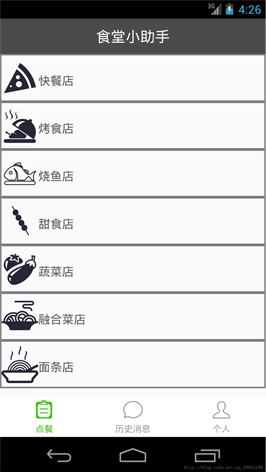 Fragment 入門理解與 ListFragment 動態載入實作
1. 先談談 Fragment 是什麼 多數人寫 Android 的起點都是 Activity:一個 Activity 配一個 layout,畫面就那麼定了。Fragme
 Gallery 控制項入門:做一個電影海報輪播
剛開始學 Android,用 Gallery 做了一個小 demo 順手記錄下來。Gallery 本質上就是一個橫向可滑動的選單,搭配 BaseAdapter 就能把一批
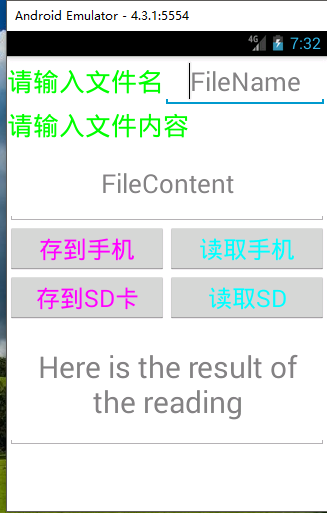 Android 內部儲存與外部儲存的檔案讀寫實作
需求: 讓使用者輸入檔名與內容,分別存進手機內部儲存空間與外部儲存(SD 卡),而且兩邊都要能再讀回來。 步驟: 1. 建立名為 CDsaveFile 的 Android
用 selector 讓 Android 按鈕呈現不同狀態樣式
按下時換色、選取時換圖,這些效果不必寫 Java,靠一個 selector 資源就能搞定。 做法是在 res/drawable 底下新增一個 XML,把各種狀態與對應圖片
Android 讀寫 Excel 的實作範例(jxl + RecyclerView)
這篇記錄怎麼在 App 裡把 Excel 的內容讀進來、再寫回去,並用 RecyclerView 呈現表格資料。整個範例以 jxl 這個純 Java 的 Excel 處理
 Android 開發實作:呼叫系統相簿選圖並裁切
「從相簿挑一張圖,順便裁一下」幾乎每個 App 都會遇到。自己刻一套選圖與裁切介面不是不行,但螢幕適配、記憶體、效能全得自己扛;直接叫用系統的在意圖(Intent)反而輕
Android 通知欄開發完整整理:從基礎推送到自訂版面
好久沒碰 Android 的通知功能,日前把兩年前的舊專案翻出來重跑,才發現當年寫的 API 幾乎全被畫上了刪除線。於是照著 Google 官方文件重新梳理了一遍,把常用
Android 兩個 Activity 互相切換而不重建:不用 onCreate 的做法
本文示範如何讓兩個 Activity 之間反覆切換時不必重新建立。這個需求很常見:假設有 A、B、C 三頁,B 與 C 之間需要來回切換好幾次,如果用一般的 startA
 Android 仿美團/淘寶多級分類選單實作範例
本文示範一個兩級分類的彈出式選單,效果類似美團、淘寶、百度糯米的分類頁。當分類數量很多時,用「左側一級、右側二級」的雙欄結構會比多層展開清爽得多。 先看效果:
 Android 點讚動畫實作:粒子飛散效果
本文示範一個點讚時的粒子飛散動畫:點一下按鈕,一堆小圖示就從愛心位置噴出並向上飄散。核心是自訂的 DivergeViewSecond,用二次貝茲曲線計算每個粒子的路徑。