

 Android 繪製 QQ 新用戶注冊界面完整實作
延續前一篇登入界面的做法,這次來做注冊頁。先看成果: 這個畫面的重點有三處:Spinner 下拉列表的使用、標題欄的處理方式,以及按鈕的 enable 狀態切換。
 Android 使用 ViewPager 實作無限循環滑動(附踩坑記錄)
所謂無限滑動,原理其實很單純:滑到最後一頁再往後滑就跳回第一頁,滑到第一頁再往前滑就跳到最後一頁。難點不在思路,而在切換過程中的過渡是否自然——這也是網路上大量相似實作會
 Android 繪製 QQ 風格登入界面的完整程式碼
先看一下成果: 這個看起來簡單的畫面,實際做下去會碰到四個不大不小的問題: 1、如何為 EditText 設定自定義背景。 2、頁面一打開 EditText 就自
 Android 自定義 View 實作圓形 Progress 進度條
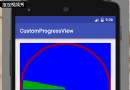
先看成果: 目標很明確:在一個圓框內部畫一段會持續增長的扇形。整體可以拆成四個步驟。 一、建立類別與自定義屬性 新增 ProgressView 繼承自 View
 Android 自定義 View 繪製邊畫邊淡出的塗鴉效果
做了一個小玩具:用自定義 View 畫線,畫過的線條會逐漸變淡直到消失,如下圖效果。 屬性動畫或漸變填充(Shader)可以做到「一筆一筆」的變化,但要達到「手指不抬起
Android 實作遊戲中的漸隱與漸現動畫效果
淡入淡出是遊戲介面裡最常出現的過場效果,Android 提供了 AlphaAnimation 專門處理這件事。寫法有兩種:純程式碼,或透過 XML 資源檔。 一、漸隱動
Android 仿新版 QQ 鎖屏下彈窗功能實作步驟
新版 QQ 能在鎖屏狀態下彈出訊息視窗,這個需求在不少專案裡都會遇到。實際做出來不算難,但有幾個地方如果沒注意到,就是死活彈不出來。以下把過程與注意事項按順序記錄下來。
Android 鎖屏彈窗的正確姿勢:監聽鎖屏與懸浮窗實現詳解
先前介紹過仿新版 QQ 的鎖屏彈窗做法,這篇把同一個主題整理得更完整一點。網路上關於鎖屏的資料相當零碎,本文把它拆成兩個問題來談:如何監聽系統的鎖屏狀態,以及在鎖屏界面上
Android 與 iOS 五個最值得用的開源自動化測試工具
自動化測試的價值在於它把重複性勞動交給機器:縮短測試執行時間、在關鍵發布階段用更少人力換到更大覆蓋率、在開發過程中穩定重跑以攔住回歸問題,同時大幅降低人為疏漏的機率。
 Android SDK Manager 在國內無法更新的解決方案
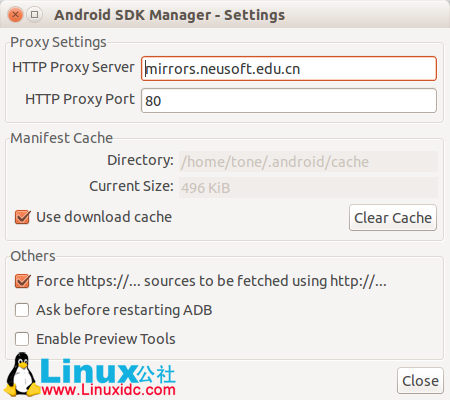
由於 Google 的服務在國內無法直接存取,Android SDK Manager 的線上更新就成了許多開發者的第一道門檻。除了修改 hosts,還有一個更省事的做法:
Android SDK Manager 更新失敗:Failed to fetch URL 的解決方法
使用 SDK Manager 更新時,常常會看到類似這樣的錯誤訊息: Failed to fetch URL https://dl-ssl.google.com/and
 Android 仿淘寶、京東商品詳情頁上滑查看圖文詳情控制項完整實作
淘寶與京東的商品詳情頁有個共同細節:商品資訊那一屏滑到底後,可以繼續往上推,把圖文詳情那一屏頂上來。這個效果不需要任何特殊 API,用兩個 ScrollView 加上一個
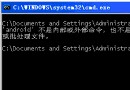 Android 環境變數設定教學:解決「android 不是內部或外部命令」
建立 AVD 時在命令列輸入 android list targets,卻跳出「android 不是內部或外部命令」的提示,這幾乎都是 Android SDK 環境變數沒
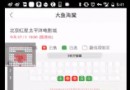 Android 打造電影票 App 的在線選座功能(含 Matrix 縮放與回彈)
用過淘票票這類電影票 App 的人應該都有印象:選座時座位圖可以靈活縮放拖動,手指一放就自動回位,選中的座位還會自動放大到合適比例。仔細拆開來看,這個體驗其實由幾個獨立子
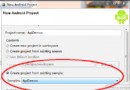 Android ApiDemo 範例工程的建立與導覽
幾乎每套 SDK 都會附上範例程式來示範 API 用法,Android SDK 也不例外。它內建的 ApiDemo 把平台主要 API 拆成七大類,每個大類底下再細分小類
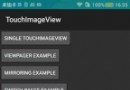 Android 自定義 ImageView 實作手勢縮放瀏覽器完整解析
在 Android 裡想讓圖片支援雙指縮放、單指拖動、雙擊放大這些常見手勢,最直接的做法就是自己寫一個 View。本文以 TouchImageView 為例,它繼承自 I
 仿微信清理內存圖表動畫:SurfaceView 屏幕閃爍問題解決方案詳解
最近接了一個項目,其中需要實現清理內存功能,效果要和微信一致,於是想到用 SurfaceView 而非繼承 View。下面為大家解析實現思路。 SurfaceView 採
Android 實現圖片閃爍動畫效果的兩種方式(實用性高)
使用一些 APP 時,點擊語音搜索界面後會出現一個小話筒,像雷達一樣閃爍,表示正在聆聽(可參考微軟必應 APP)。這種效果是如何實現的呢?最常見的有兩種做法:一是插入多張
 Android EditText 詳解及示例代碼
EditText 在 API 中的結構 java.lang.Object → android.view.View → android.widget.TextView →
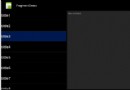 Android Fragment 使用實例演示
Fragment 是 Android Honeycomb 3.0 新增的概念。本文透過一個實例,讓大家更直觀地了解 Fragment 的使用方法。 先貼上實例的運行效果截