

 Android 初學:OnItemSelectedListener 事件怎麼用
下拉列表框 Spinner 是最常見的「多選一」控件,而它和程式之間的橋樑,就是 OnItemSelectedListener。本章用最簡單的單一 Spinner 例子,
 Android 實戰:用 OnItemSelectedListener 做出省市二級聯動選單
下拉選單(Spinner)在實際 App 裡幾乎無處不在,而「二級聯動」更是經典場景:選好省份,城市列表自動跟著變化。本章在上一章的基礎上,把單一 Spinner 升級成
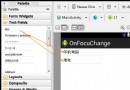 第23章 Android OnFocusChangeListener 焦點事件:輸入框焦點切換實作
填表單時最常見的惱人狀況,是欄位裡留著提示文字(例如「手機號碼」),使用者得先手動全選刪除才能開始輸入。用焦點事件就能解決:一進欄位自動清空,離開時再驗證。本章在上一章的
 第24章 Android OnLongClickListener 長按事件:把圖片設成手機桌布
OnLongClick 指的是「長按約兩秒以上才觸發」的事件。它和 OnClickListener 的原理幾乎一樣,差別只在觸發的時間門檻。本章用一個圖片瀏覽器當例子:點
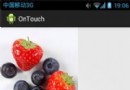 第25章 Android OnTouchListener 觸摸事件:即時抓取手指座標
OnTouch 是 Android 裡最底層的接觸事件:只要手指碰到螢幕,就會產生一連串可讀取的座標。本章做一個最直觀的實驗——手指在圖片上滑動,下方即時顯示目前的 X、
 第26章 Android OnKeyListener 鍵盤事件:銀行卡號四位一組即時回顯
鍵盤事件最常被拿來做兩件事:即時驗證輸入格式(例如 email 是否合法),以及過濾不該出現的字元。本章做一個更貼近生活的例子——輸入銀行帳號,每四位自動用「-」分隔,並
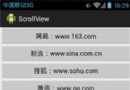 第27章 Android ScrollView 滾動視圖:把超過一屏的內容裝進容器
ScrollView 的用法和各種版面管理器很像,但有個硬性規定:裡面只能放一個子元件。這條限制讓很多新手卡住,本章就用一個「常用網址」清單,示範正確的組合方式。 一
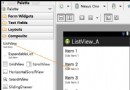 第28章 Android ListView 之一:ArrayAdapter 快速做出可捲動清單
只要畫面上出現「一串資料由上到下排好、可以滑」的模樣,背後幾乎都是 ListView。它會依資料長度自動決定要畫幾列、什麼時候該回收重複利用,是 Android 開發最基
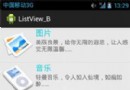 第29章 Android ListView 之二:用 SimpleAdapter 做圖文並茂的列表
上一章用 ArrayAdapter 填好了純文字清單。但如果每一列不只一行字,還要有縮圖、標題、副標,ArrayAdapter 就顯得力不從心——這正是 SimpleAd
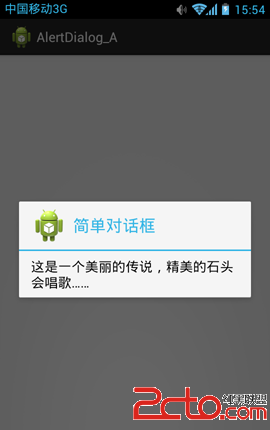 第30章 Android AlertDialog 四種形態:簡單提示、按鈕確認、單選與多選
Android 的對話框家族成員不少:Dialog、AlertDialog、ProgressDialog,還有日期與時間對話框。本章聚焦在最常用的 AlertDialog
 第31章 自定義 AlertDialog:改主題、換版面、再封裝三步驟
系統預設的 Dialog 樣式確實能解決大部分需求,但它有個無可迴避的限制:樣式是固定且統一的。同一支 App 裡有五種對話框長得一模一樣,品牌感蕩然無存;更別說有些設計
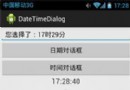 第32章 Android 日期與時間對話框:DatePickerDialog 與 TimePickerDialog 實作
要讓使用者挑一個日期或時刻,最糟的做法是丟一個空白輸入框讓他手打「2026-08-26」。Android 內建的日期與時間對話框,會自動依系統地區給出對應的日曆與時鐘介面
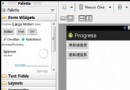 第33章 Android 進度條對話框 ProgressDialog:圓形與橫向兩種風格
有些工作沒辦法瞬間完成——下載檔案、匯入資料、等待網路回應。如果畫面只是靜靜不動,使用者往往會以為程式當掉了。ProgressDialog 就是為了填補這段等待:告訴使用
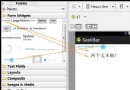 第34章 Android 拖動條 SeekBar:音量調節與三個關鍵事件
聽歌時左右拖動的播放進度、按側鍵調整的音量,背後都是同一個元件:SeekBar。它讓使用者用「滑動」這種最省力的手勢,連續地改寫一個數值,並即時看到結果。 一、版面:一
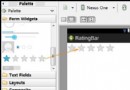 第35章 Android 評分條 RatingBar:星級評分與 change 監聽回呼
要在 App 裡收集「你給這首歌幾顆星」這類意見,RatingBar 是最直覺的選擇。它其實是 SeekBar 與 ProgressBar 的延伸,只是把進度條換成星星,
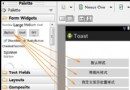 第36章 Android Toast 提示框全解:五種形態一次跑通
Toast 大概是 Android 裡最熟悉的元件:它浮在畫面最上層,幾秒後自動消失,不搶焦點、也不打斷使用者操作。正因為太熟悉,多數人只會用 Toast.makeTex
 ImageSwitcher 與 Gallery:做一個會淡入淡出的相簿
ImageSwitcher 專門處理「圖片切換」這件事,切換時能套用進出動畫,做出幻燈片般的淡入淡出效果——拿來做相簿再合適不過。它通常和 Gallery 搭配:Gall
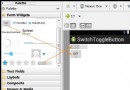 Switch 與 ToggleButton:兩個狀態的開關控制項
WLAN 要開還是關?GPS 有沒有啟動?這類「非開即關」的二元設定,用一般按鈕其實不太合適——使用者看不出目前狀態。Switch 與 ToggleButton 就是為此
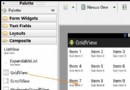 GridView 網格檢視:做出九宮格式的圖文排列
需要「九宮格」那種整齊的方陣排列時,GridView 是最省事的答案。它與 ListView 同樣是「資料 + Adapter」的模式,差別只在排列方向:ListView
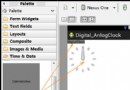 AnalogClock 與 DigitalClock:不用寫一行程式的時鐘
時間顯示有兩種形式:指針式與數字式。好消息是,Android 把兩者都做成了現成元件——AnalogClock 與 DigitalClock——只要放進版面配置,它們就會