

 Android 入門:Service 元件用法詳解
Service 是 Android 四大元件之一。本文結合實際寫作,說明 Service 的基本概念、生命週期,以及啟動、停止、綁定、解除綁定等常見操作。可以把 Serv
 用 ObjectAnimator 打造弧形菜單 ArcMenu
本文介紹如何以 ObjectAnimator 簡單實現一個弧形展開的菜單 ArcMenu。只要直接使用文中的 ArcMenu 類別,就能快速為應用加入這類扇形彈出菜單。使
 Android 入門:AlertDialog 對話框的基本用法
對話框是 Android 中最常見的互動元件之一,常用於確認刪除、提示選擇等操作。本文記錄 AlertDialog 的基本使用步驟,適合入門者參考。使用 AlertDia
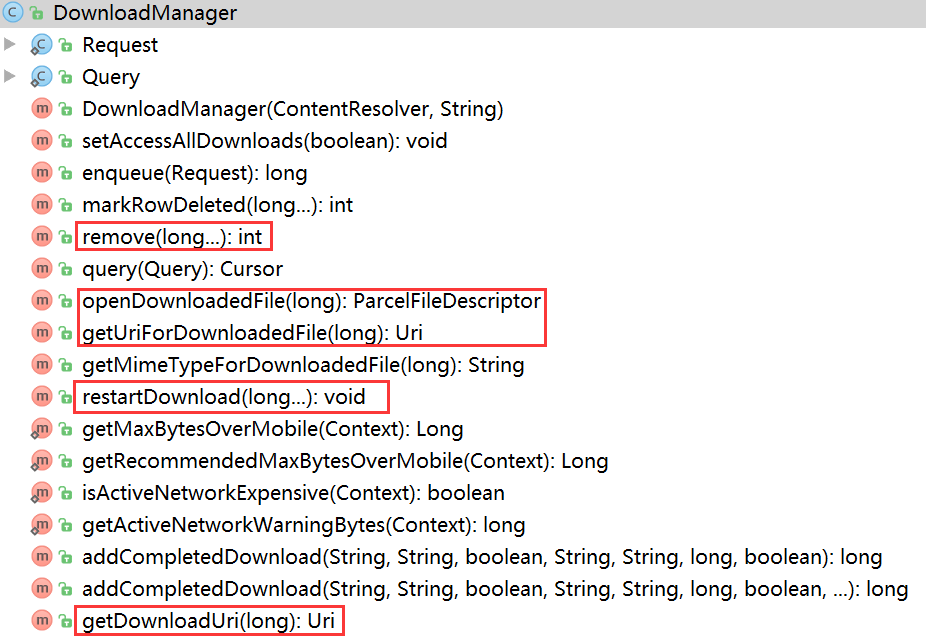 僅 4 行程式碼實現 Android 快速文件下載
下載文件幾乎是所有 App 都會用到的功能。與其自己處理斷點續傳、大檔下載、通知欄進度這些麻煩事,不如直接善用系統提供的 DownloadManager——從 API 9
Android 監聽按鍵長按事件的完整做法
長按事件在許多應用中都很實用,例如長按音量鍵快拍、長按返回鍵執行特殊操作等。本文分為實體按鍵與自訂按鈕兩個部分,說明如何監聽長按。一、實體按鍵(key)如今手機的物理鍵越
Android 為 Activity 加入水平與垂直滾動條的方法
當 Activity 的內容超出螢幕顯示範圍時,就需要靠滾動條來瀏覽全部內容。若同時需要垂直與水平方向的滾動,可以透過 ScrollView 嵌套 HorizontalS
Android 讓應用永不鎖屏、永不休眠的兩種方法
開發 Android 應用時,有些場景不允許系統休眠——例如播放影片、導航或長時間執行任務時,一旦螢幕熄滅就可能導致執行中斷。這時候就需要禁止休眠。實作方式主要有兩種。一
Android 微信圖片分享:解決二維碼圖片無法長按識別的問題
微信官方的分享 SDK 支援多種圖片分享方式,這部分官方文件已有詳述,本文不再贅述。這裡要解決的是一個實務中常見的困擾:分享帶有二維碼的本地圖片給微信好友與朋友圈時,為何
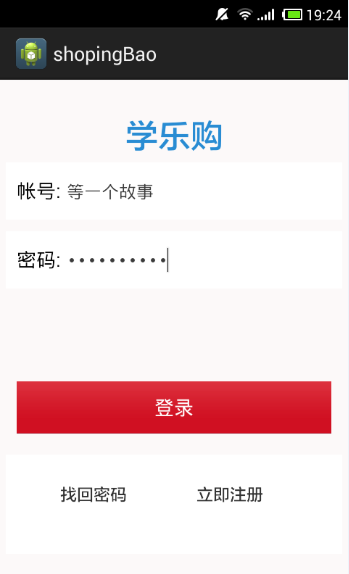 Android 登入功能實作:從 Model、Layout 到联网驗證
本文完整示範 Android 登入功能的實作流程,從資料模型、版面配置一路到联网驗證的邏輯,適合入門者參考。說來有趣,在真正接觸 Android 開發之前,我對它的認識僅
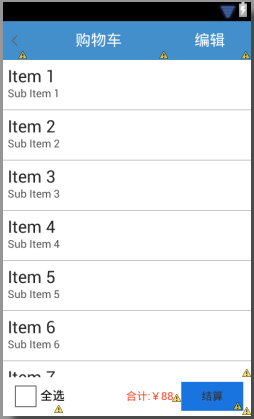 Android 仿淘寶購物車完整 demo:從 Model 到 Adapter 實作
本文完整示範如何用 ListView 打造一個仿淘寶風格的購物車,從資料模型、版面配置到 Adapter 與 Activity 串接,一步步還原整個流程。逛過淘寶或京東的
 Android 仿淘寶購物車:商品數量增減功能實作
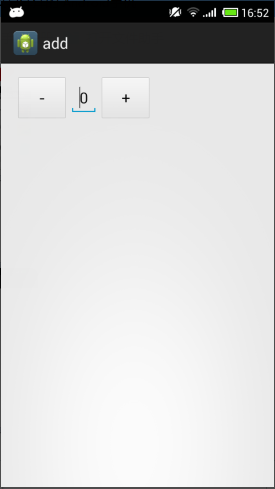
本文延續前一篇《Android 實現的仿淘寶購物車 demo》,示範如何為購物車加入商品數量的增加與減少功能。先前那篇只用 listview 完成了列表的基本呈現,但實際
 RecyclerView 入門初探:與 ListView 的差異及實作要點
在做 Material Design 規範開發時,例如先前提到的 CoordinatorLayout 向上折疊效果,若繼續沿用 ListView 是無法實現的,因為它並不
 Android 下拉刷新實戰:SwipeRefreshLayout 用法與踩坑記錄
只要是會聯網拉取資料的 App,幾乎都離不開下拉刷新這個互動。過去要實現它,通常得自己繼承 ListView 或 RecyclerView,重寫 onTouch、onSc
RecyclerView 自定義 Item 動畫與 DefaultItemAnimator 源碼解析
這是 RecyclerView 系列的第二篇,談如何自定義 Item 動畫。要先說明:本文不打算逐步實作動畫,而是帶你看懂 DefaultItemAnimator 的源碼
 Android 6.0 指紋識別 API 初探
從 Android 6.0(Marshmallow)開始,Google 才正式把指紋識別納入標準 API。趁著有空試了一下,過程中遇到不少值得記錄的問題。 踩到的三個坑
 RecyclerView 手勢操作:滑動刪除與拖動排序
如果還在用 ListView,其實可以考慮換掉了。RecyclerView 自動幫你回收 Item 檢視(ViewHolder 複用),允許自定義各種動畫與分隔線,也允許
Android 去掉標題欄並進入全屏的三種實現方式
不論是啟動引導頁、影片播放還是遊戲,都需要把標題欄與狀態欄藏起來。Android 提供三條路徑,可依「要不要影響其他頁面」來挑。 方式一:Java 程式碼 務必在 set
 Glide 圖片加載庫:讓列表圖片平滑滾動
Glide 是 Android 上的圖片加載與快取庫(前身是 Google 在 I/O 大會展示的 Galleries 3.0 專案),核心目標只有一個:讓滾動的圖片列表
 ListView 加了 HeaderView 後,onItemClick 裡 position 錯位的原因
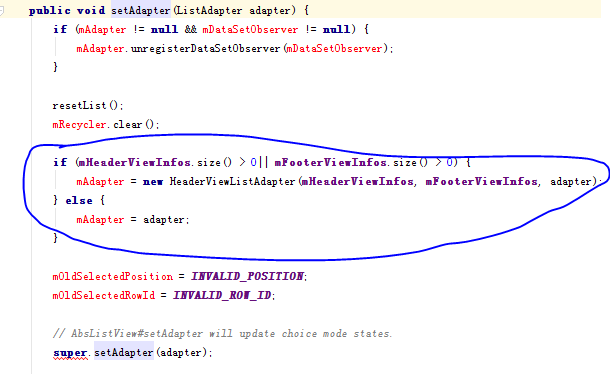
這個問題很經典:明明點的是第 0 項,onItemClick() 裡拿到的 position 卻是 1,用 position 去索引資料來源就永遠差一格。 原因藏在 Li
GridView 基礎用法與下拉刷新實作
GridView 與 ListView 很像,差別在於它以「多欄網格」呈現資料,而 ListView 以「列」為單位,兩者的 Adapter 用法基本相通。這次順手加上下